
23.2. Использование Amazon SageMaker
Приложения глубокого обучения могут требовать таких вычислительных ресурсов, которые легко превышают возможности вашего локального компьютера. Облачные сервисы вычислений позволяют запускать требовательные к ресурсам GPU-вычисления из этой книги с использованием более мощных компьютеров. В этом разделе мы рассмотрим, как использовать Amazon SageMaker для запуска кода из этой книги.
23.2.1. Регистрация
Прежде всего необходимо зарегистрировать учётную запись на https://aws.amazon.com/.. Для дополнительной безопасности рекомендуется использовать двухфакторную аутентификацию. Также полезно настроить подробные уведомления о выставлении счетов и расходах, чтобы избежать неожиданных ситуаций, например, если вы забыли остановить работающие экземпляры. После входа в учётную запись AWS перейдите в консоль и найдите «Amazon SageMaker» (см. Fig. 23.2.1), затем нажмите на нее, чтобы открыть панель SageMaker.
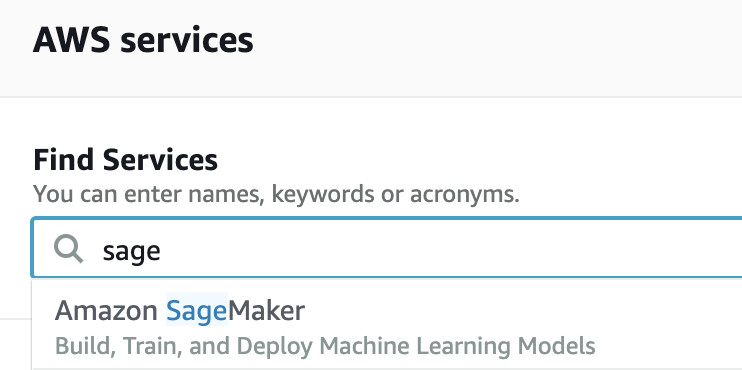
Fig. 23.2.1 Найдите и откройте панель SageMaker.
23.2.2. Создание объекта SageMaker
Далее создадим объект ноутбука, как описано в Fig. 23.2.2.
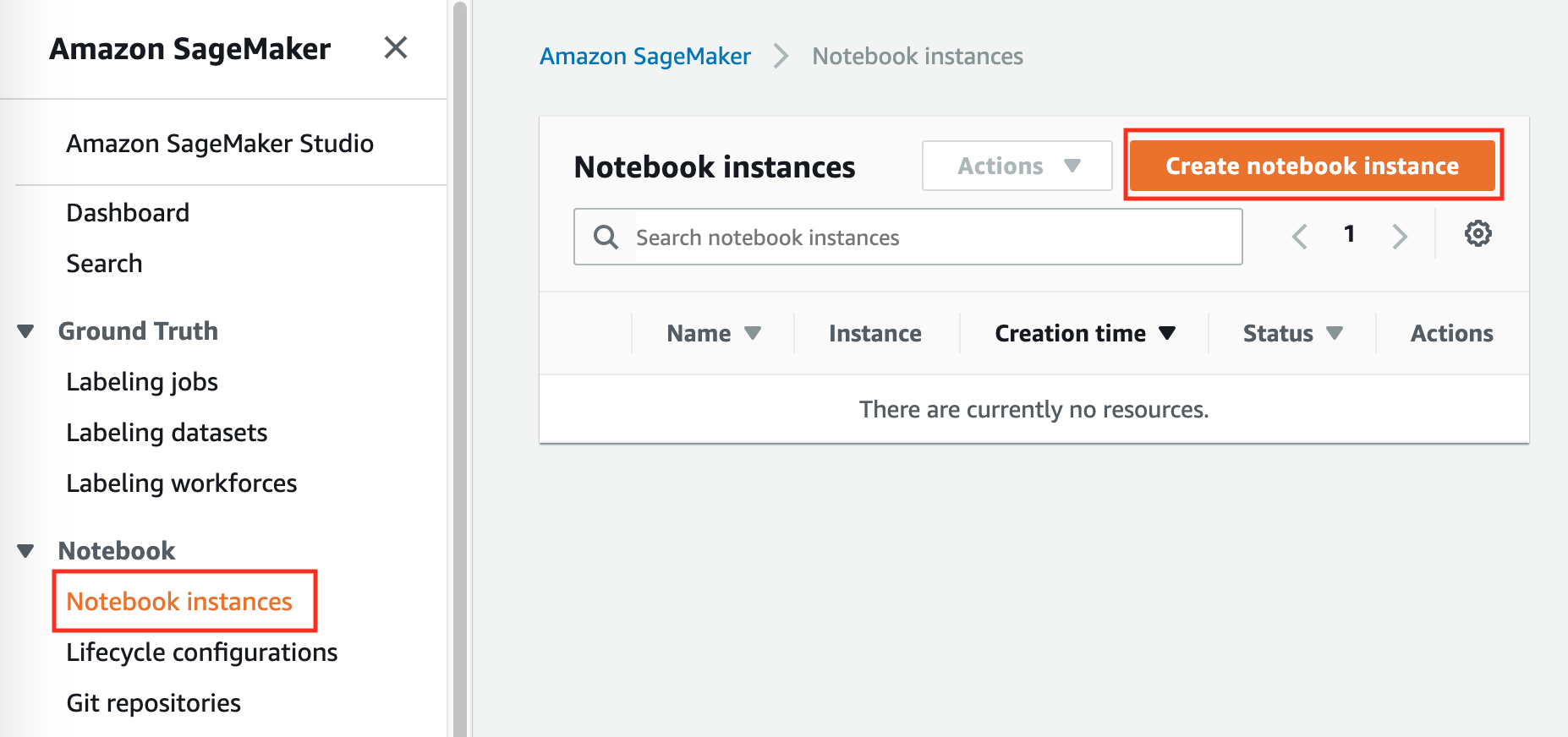
Fig. 23.2.2 Создайте объект SageMaker.
SageMaker предлагает несколько типов
объектов с
различной вычислительной мощностью и ценой. При создании объекта
блокнота мы можем указать его имя и тип. В
Fig. 23.2.3 мы выбираем ml.p3.2xlarge: этот
объект с одним GPU Tesla V100 и восьмиядерным процессором обладает
достаточной мощностью для большинства задач, рассматриваемых в книге.
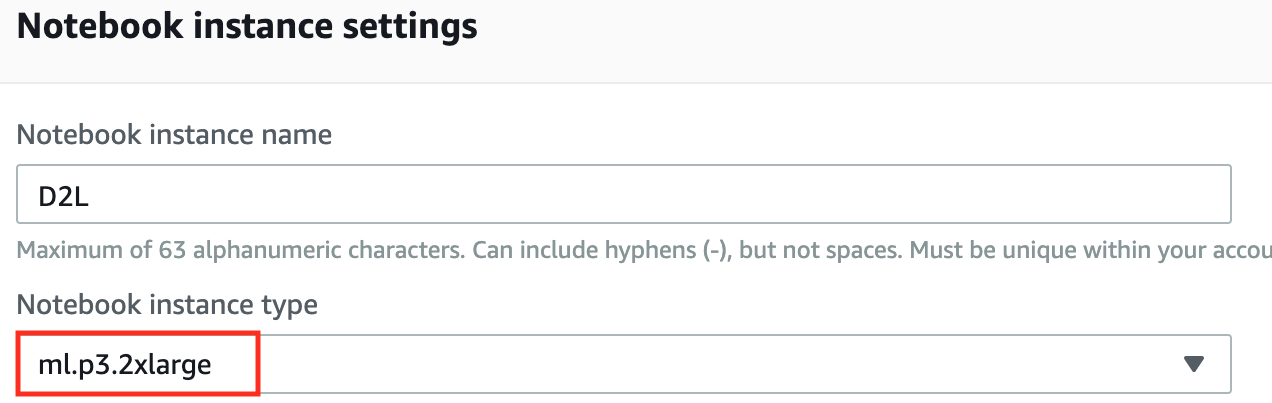
Fig. 23.2.3 Выберите тип объекта.
Вся книга в формате ipynb для запуска в SageMaker доступна по адресу https://github.com/d2l-ai/d2l-pytorch-sagemaker.. Мы можем указать URL этого репозитория GitHub (Fig. 23.2.4), чтобы SageMaker мог клонировать его при создании объекта.
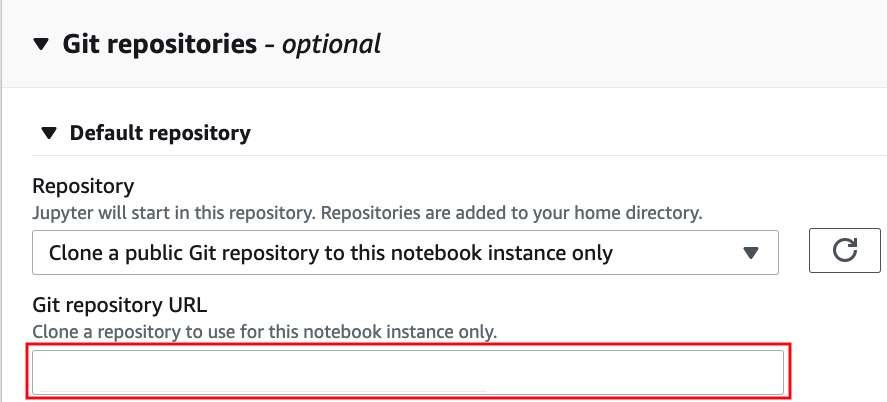
Fig. 23.2.4 Укажите репозиторий GitHub.
23.2.3. Запуск и остановка объекта
Создание объекта может занять несколько минут. Когда он будет готов, нажмите на ссылку «Open Jupyter» рядом с ним (Fig. 23.2.5), чтобы редактировать и запускать все Jupyter-ноутбуки этой книги на этом объекте (аналогично шагам в Section 23.1).

Fig. 23.2.5 Откройте Jupyter на созданном объекте SageMaker.
После завершения работы не забудьте остановить объект, чтобы избежать дополнительных начислений (Fig. 23.2.6).
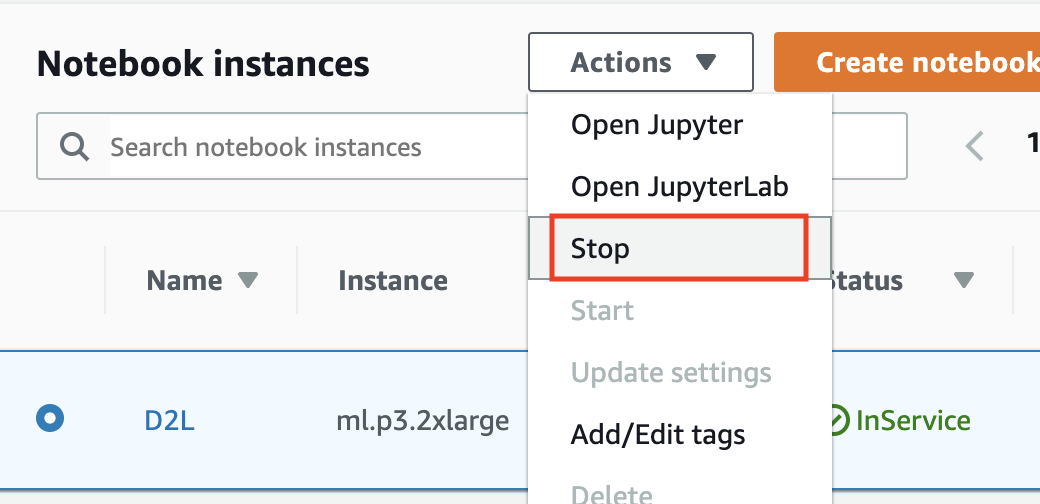
Fig. 23.2.6 Остановите объект SageMaker.
23.2.4. Обновление блокнотов
Заметки этого учебника с открытым исходным кодом будут регулярно обновляться в репозитории d2l-ai/d2l-pytorch-sagemaker на GitHub. Чтобы обновиться до последней версии, откройте терминал на экземпляре SageMaker (Fig. 23.2.7).
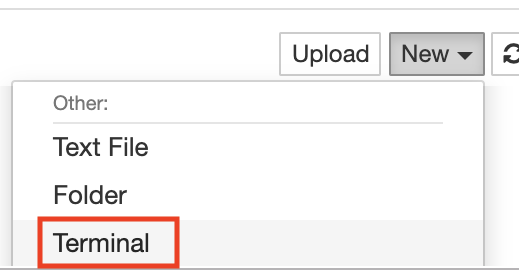
Fig. 23.2.7 Откройте терминал на инстансе SageMaker.
Вы можете зафиксировать локальные изменения перед обновлением из удалённого репозитория. В противном случае просто отмените все локальные изменения с помощью следующих команд в терминале:
cd SageMaker/d2l-pytorch-sagemaker/
git reset --hard
git pull
23.2.5. Итоги
Мы можем создать экземпляр ноутбука с помощью Amazon SageMaker для выполнения требовательных к ресурсам GPU кодов из этой книги.
Мы можем обновлять ноутбуки через терминал на экземпляре Amazon SageMaker.
23.2.6. Упражнения
Отредактируйте и запустите любой раздел, требующий GPU, с помощью Amazon SageMaker.
Откройте терминал, чтобы получить доступ к локальной директории, содержащей все ноутбуки этой книги.